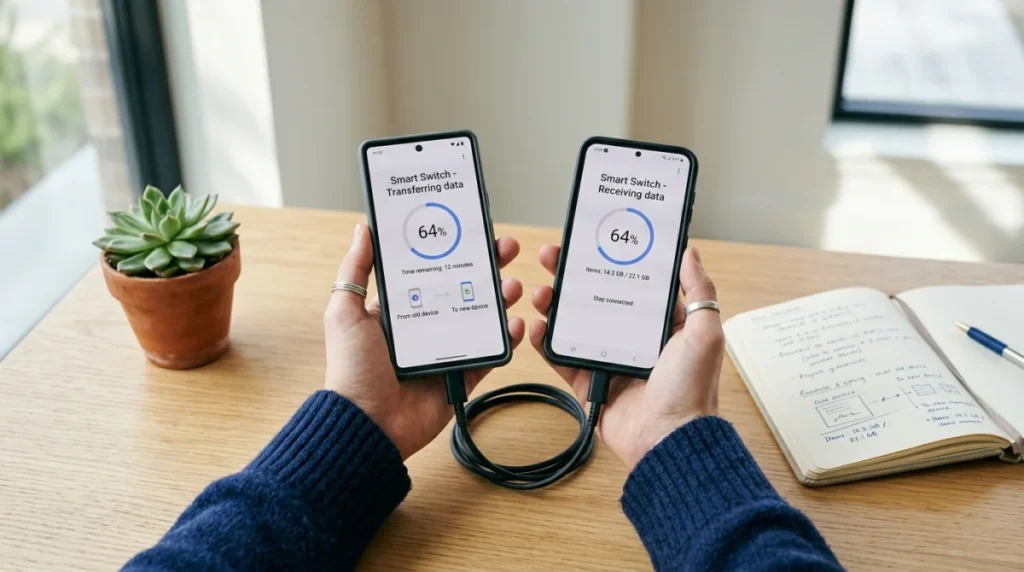
Smart Switch pose souvent le même problème pratique. Un ancien téléphone, un nouveau, et une seule carte SIM. Pas de panique, c’est plus simple qu’il n’y paraît. La carte SIM n’est pas obligatoire pour lancer le transfert. Les données passent surtout par l’application, en sans fil ou par câble.
Les sources officielles Samsung, les guides techniques et des retours de forums vont dans le même sens. Smart Switch copie les photos, messages, contacts et journaux d’appels. Les données montrent aussi des prérequis simples, comme 500 Mo libres et au moins 20 % de batterie. Le tableau ci-dessous donne une vue claire des méthodes utiles.
| Méthode | Ce que cela permet | Démarche | Coût |
|---|---|---|---|
| Sans fil | Copier les données courantes par Wi Fi Direct | Envoyer les données sur l’ancien, Recevoir sur le nouveau | Gratuit |
| Câble USB | Copier plus vite de gros volumes | Relier les deux appareils avec câble compatible et adaptateur OTG | Souvent gratuit si matériel déjà disponible |
| Carte SD | Sauvegarder puis restaurer sans relier les téléphones | Sauvegarder vers Stockage USB puis restaurer | Payant si carte SD ou adaptateur manquent |
| PC ou Mac | Créer une sauvegarde complète intermédiaire | Utiliser Smart Switch sur ordinateur | Gratuit hors équipement |
| Déplacement de la SIM | Activer réseau et récupérer les éléments stockés sur la SIM | Déplacer la carte avant ou après le transfert | Gratuit |
À retenir
Comment utiliser Smart Switch si je n’ai qu’une seule carte SIM ?
Smart Switch fonctionne avec une seule carte SIM. La carte peut rester dans l’ancien téléphone pendant la copie. Elle peut aussi être déplacée après. Les guides Coolblue et des forums utilisateurs confirment ce point. Un téléphone peut démarrer sans SIM, donc le nouveau modèle reste utilisable pour le transfert.
Smart Switch copie les données depuis la mémoire du téléphone. Il ne transfère pas la carte SIM elle-même. Cela change tout. Si les contacts ou certains messages sont stockés sur la SIM, il faut ensuite déplacer la carte ou exporter ces éléments manuellement. C’est le seul vrai point de vigilance.
Des retours de forums vont dans ce sens. Sur la communauté Sosh, un utilisateur rappelle que l’application transfère les données personnelles, puis que la SIM peut être placée dans le nouveau mobile. Cette expérience rejoint le fonctionnement normal de l’outil. Pour aller plus loin, il faut d’abord vérifier les préparatifs utiles.
Préparer les deux téléphones avant le transfert
Préparer les appareils évite la plupart des blocages. Pas de panique, la liste reste courte. Les données d’art-telecom indiquent 500 Mo libres sur chaque téléphone. Samsung demande aussi au moins 20 % de batterie. Dans la pratique, plus de 50 % apporte davantage de sécurité.
Vérifier les prérequis de Smart Switch
Le téléphone de destination doit être un Samsung sous Android 4.3 ou plus récent. Le téléphone source doit avoir Android 4.0 minimum ou iOS 5.0 minimum. Les deux appareils doivent aussi avoir la dernière version de l’application. Cette mise à jour réduit les erreurs de compatibilité.
Pour le sans fil, les deux appareils doivent être sur le même Wi Fi. Un débit conseillé de 10 Mbps améliore le confort, selon art-telecom. Il faut aussi garder les écrans allumés et déverrouillés. Samsung recommande cette précaution pour éviter les coupures en cours de copie.
Installer l’application, charger les appareils et prévoir les accès aux comptes
Smart Switch est souvent préinstallé sur les Galaxy. Sinon, l’application existe sur Galaxy Store et Play Store. À la première ouverture, des autorisations système peuvent apparaître. Il faut accepter l’accès aux contacts, aux fichiers et aux messages, selon le type de données choisi.
Les mots de passe des comptes doivent rester disponibles. Les forums PC Astuces et les fiches Samsung signalent des demandes d’authentification pendant la migration. Désactiver temporairement un verrouillage d’écran ou Find My Mobile peut aider. Pour aller plus loin, il faut ensuite décider du moment idéal pour déplacer la SIM.
Faut-il déplacer la carte SIM avant ou après le transfert avec Smart Switch ?
Déplacer la carte SIM avant ou après ne change pas le fonctionnement de Smart Switch. Les deux options restent valables. Coolblue le précise clairement. Cette souplesse rassure quand une seule carte est disponible. Le transfert porte d’abord sur les données du téléphone, pas sur l’accès réseau mobile.
Déplacer la SIM avant peut toutefois être utile dans un cas précis. Certains contacts sont parfois stockés directement sur la carte. Dans ce cas, le nouveau téléphone les voit plus vite une fois la carte insérée. À l’inverse, laisser la SIM dans l’ancien téléphone pendant la copie garde l’ancien appareil totalement opérationnel.
La méthode la plus simple reste souvent celle-ci. D’abord, lancer le transfert sans toucher à la carte. Ensuite, déplacer la SIM une fois la copie terminée. Un retour publié sur Sosh résume bien cette logique. Pour aller plus loin, il faut voir la procédure sans fil pas à pas.
Transférer les données sans fil avec Smart Switch et une seule carte SIM
Le transfert sans fil reste le plus pratique quand aucun câble n’est prêt. Il fonctionne très bien avec une seule carte SIM. Les deux téléphones doivent simplement rester proches et connectés au même réseau. Pour 5 Go, art-telecom annonce environ 15 à 20 minutes en Wi Fi.
Lancer Envoyer les données et Recevoir les données
Sur l’ancien téléphone, ouvrir Smart Switch puis toucher Envoyer les données. Sur le nouveau Samsung, toucher Recevoir les données. Choisir ensuite l’option Sans fil sur les deux appareils. L’application crée la liaison et affiche les contenus disponibles. Les écrans doivent rester actifs pendant toute l’opération.
Si une autorisation apparaît, il faut l’accepter. Samsung indique parfois un chemin simple. Il faut faire défiler l’écran, toucher Continuer, puis Autoriser. Cette étape bloque souvent les débutants, alors qu’elle reste normale. Elle ne dépend pas de la présence ou non de la carte SIM.
Sélectionner les contenus à copier et terminer la migration
Smart Switch peut copier les photos, vidéos, contacts, calendrier, notes, SMS, journaux d’appels, musique, paramètres et certaines données d’applications. Il faut cocher les rubriques voulues, puis valider le transfert. Pour 20 Go, un transfert Wi Fi peut prendre 45 à 60 minutes selon art-telecom.
La copie laisse les données sur l’ancien appareil. Smart Switch ne supprime pas la source automatiquement. Ce point est confirmé par Coolblue. Si le réseau coupe, le câble USB devient souvent la meilleure solution. Pour aller plus loin, il faut justement voir ce cas plus rapide et plus stable.
Le transfert via câble fonctionne-t-il quand la carte SIM reste dans l’ancien téléphone ?
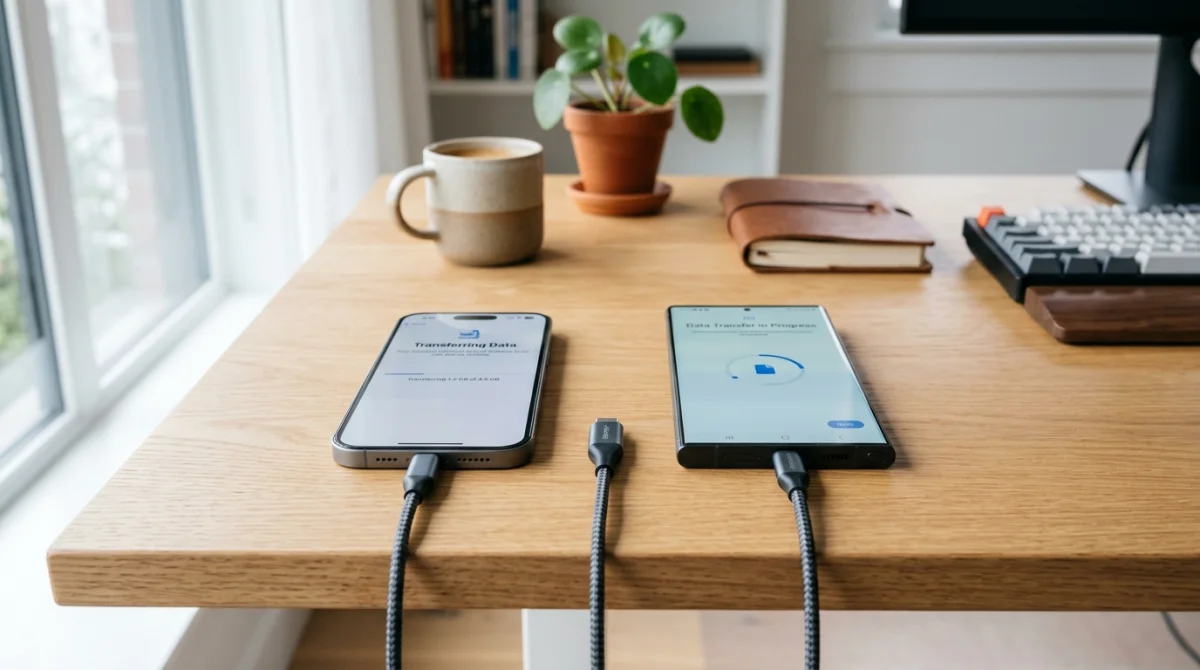
Le transfert par câble fonctionne même si la carte SIM reste dans l’ancien téléphone. La SIM ne joue pas de rôle direct dans cette liaison. La connexion passe par le câble et l’application. C’est souvent la méthode la plus rapide. Pour 10 Go, art-telecom annonce environ 10 à 15 minutes en USB.
Le matériel nécessaire pour relier les deux appareils
Il faut un câble USB compatible et parfois un adaptateur OTG (adaptateur qui permet de relier deux appareils). Le besoin exact dépend du modèle et du port utilisé. Certains coffrets Samsung incluent déjà un connecteur adapté. Sinon, un câble standard et un adaptateur suffisent souvent.
Si un téléphone n’a pas de lecteur de carte SD, cela ne bloque rien. Samsung recommande alors le câble USB ou un adaptateur externe pour la carte SD. Les options peuvent varier selon le modèle, l’opérateur et la version logicielle. Pour aller plus loin, il faut voir les étapes exactes dans l’application.
Les étapes du transfert par câble USB
Ouvrir Smart Switch sur les deux téléphones. Brancher ensuite le câble et choisir l’option Câble si l’application le demande. Sur l’ancien appareil, sélectionner Envoyer les données. Sur le nouveau, sélectionner Recevoir les données. La liste des contenus à copier apparaît ensuite automatiquement.
Il faut choisir les éléments utiles, lancer la copie, puis attendre la fin. Les téléphones doivent rester chargés et déverrouillés. Si le transfert ralentit, art-telecom conseille de couper le VPN ou certaines applis en arrière-plan. Pour aller plus loin, il faut maintenant isoler le cas des contacts stockés sur la carte SIM.
Smart Switch transfère-t-il les contacts stockés sur la carte SIM ?
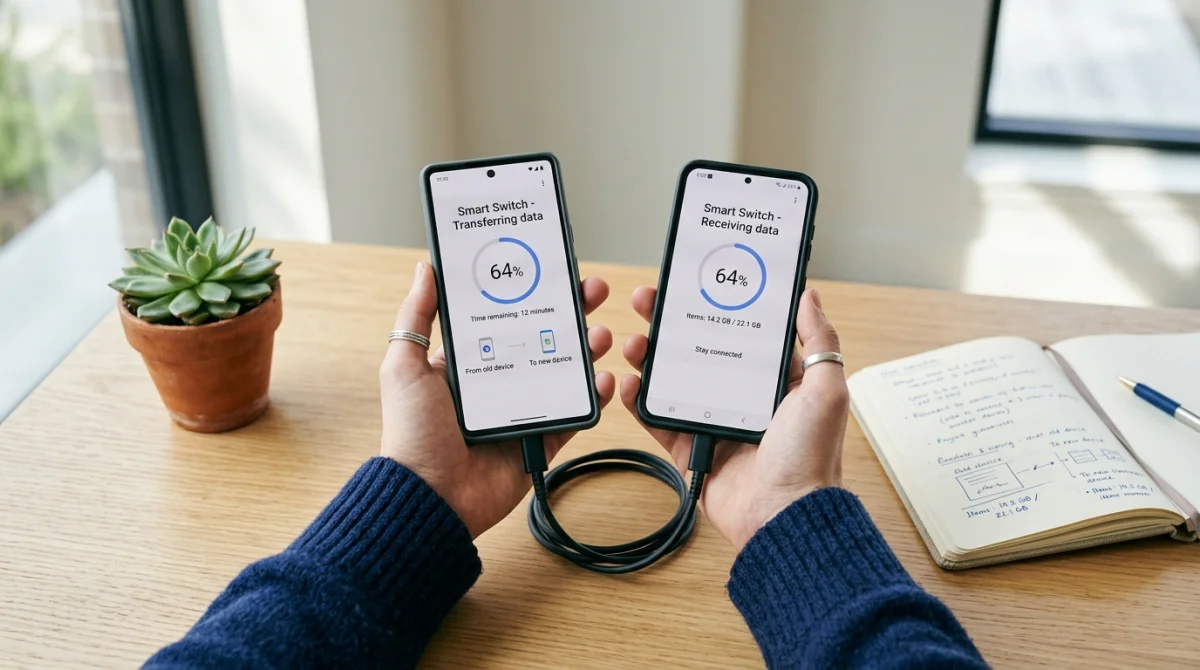
Smart Switch transfère surtout ce qui se trouve dans la mémoire du téléphone, dans les sauvegardes ou dans le cloud (stockage en ligne). Les contacts SIM demandent parfois une étape à part. Si ces contacts ne sont pas copiés dans la mémoire du téléphone, Smart Switch peut ne pas les reprendre automatiquement.
La solution la plus sûre consiste à ouvrir l’application Contacts, puis à utiliser l’option d’import ou d’export depuis la SIM. Une autre possibilité existe. Il suffit de déplacer la carte dans le nouveau téléphone après la migration. Cette action récupère les contacts encore stockés sur la carte.
Ce point explique beaucoup de doutes chez les débutants. La carte SIM peut contenir certains contacts, mais elle ne remplace pas Smart Switch. Les deux rôles sont différents. Pour aller plus loin, il faut vérifier si les SMS et les journaux d’appels suivent la même logique.
Puis-je transférer mes SMS et journaux d’appels en gardant la même carte SIM ?
Les SMS et les journaux d’appels font partie des données prises en charge par Smart Switch, selon Samsung et fonelab. Il est donc possible de les transférer en gardant la même carte SIM dans l’ancien téléphone. L’application copie ces données depuis le système du téléphone, pas depuis la carte.
Il faut toutefois distinguer deux cas. Les messages classiques sont souvent copiés sans difficulté. Les messages liés à certaines applis d’opérateur ou à des réglages très anciens peuvent varier selon le modèle et la version logicielle. Le manuel Darty rappelle justement que les options changent selon zone, appareil et opérateur.
Après la copie, il reste utile de comparer quelques éléments. Vérifier le nombre récent d’appels et quelques conversations suffit souvent. Pas de panique si tout n’apparaît pas immédiatement. Une synchronisation de compte peut finir en arrière-plan. Pour aller plus loin, il faut voir le cas des comptes et des applications.
Smart Switch peut-il transférer mes comptes et applications sans carte SIM supplémentaire ?
Smart Switch peut transférer une partie des applications, des paramètres et des comptes sans carte SIM supplémentaire. La présence d’une deuxième SIM n’apporte rien ici. L’outil copie surtout la liste des applications, certains réglages et des données compatibles. Il peut aussi restaurer une sauvegarde complète.
Les comptes demandent souvent une reconnexion. Les données des forums et fiches pratiques montrent que Google ou Samsung peuvent exiger le mot de passe, voire une vérification de sécurité. Cette étape reste normale. Elle protège l’accès aux comptes. Il faut donc préparer les identifiants avant de commencer.
Le résultat varie selon les applications. Certaines récupèrent tout après connexion. D’autres demandent une nouvelle authentification ou ne restaurent qu’une partie des données. PatrickD, sur PC Astuces, juge d’ailleurs le transfert simple en apparence, mais souhaite des repères concrets pour éviter les pertes. Pour aller plus loin, il faut finir par le dépannage lié à la carte SIM.
Que faire si Smart Switch ne reconnaît pas la carte SIM pendant le transfert ?
Smart Switch n’a pas besoin de reconnaître la carte SIM pour copier la majorité des données. Si un message lié à la SIM apparaît, il faut d’abord vérifier un point simple. La carte sert surtout au réseau mobile. Elle ne conditionne pas le transfert des photos, SMS ou contacts enregistrés dans le téléphone.
Le premier réflexe consiste à redémarrer les deux appareils, puis à contrôler la carte dans le nouveau téléphone après la migration. Il faut aussi vérifier les mises à jour de Smart Switch et d’Android. Samsung et art-telecom recommandent aussi une batterie suffisante, un écran déverrouillé et peu d’applications actives en arrière-plan.
Si le sans fil bloque, le câble USB reste la solution la plus fiable. Il peut aussi être utile de désactiver temporairement un VPN ou un pare-feu. Si le souci touche seulement les contacts SIM, l’import manuel depuis l’application Contacts suffit souvent. Le plus utile reste de séparer les rôles. Smart Switch gère la copie, la SIM gère surtout la ligne mobile.
Smart Switch fonctionne donc très bien avec une seule carte SIM. Le point clé consiste à distinguer les données du téléphone et les rares éléments stockés sur la SIM. Avec des appareils chargés, 500 Mo libres et les mots de passe prêts, le transfert devient nettement plus simple et le câble reste le meilleur secours si le sans fil hésite.